Tampilkan postingan dengan label addOn Mozilla. Tampilkan semua postingan

Kamis, 07 Maret 2013

DownThemAll Addons Download Manager Khusus Firefox

Download manager umumnya menggunkan aplikasi pihak ke 3 dari internet browser. salah satu download manager yang sudah pasti anda ketahui adalah Internet Download Manager. DownThemAll (DTA) merupakan addons firefox yang dapat diandalkan sebagai built in download accelerator. Advanced download capabilities yang dimiliki oleh DTA memiliki banyak options yang tidak dimiliki oleh download manager lain sejenisnya.

DownThemAll mempunyai kemampuan untuk mendownload semua link dan gambar yang terdapat dalam satu web page dengan 1 kali klik. tweak optian juga dapat diterapkan pada addons download manager ini.

Download Manager Downthemall
Dan kesemua fitur yang disediakan oleh addons DownThemAll tentunya bertujuan untuk memaksimalkan dan mempercepat kecepatan download browser mozilla firefox yang kita gunakan.

Menurut website resminya, DownThemAll mampu mempercepat kecepatan download hingga mencapai 400%. tentunya kecepatan download sangat dipengaruhi oleh jaringan internet yang sedang kita gunakan, dengan kata lain semua software download manager atau download accelelator hanya berperan memaksimalkan kecepatan download semaksimal mungkin sesuai kecepatan maksimal jaringan internet yang digunakan.

Untuk fitur-fitur lainnya, silahkan langsung kunjungi website resmi DownThemAll di http://www.downthemall.net/howto/features/.

About this Add-on

DownThemAll is all you can desire from a download manager: it features an advanced accelerator that increases speed up to 4x and it allows you to pause and resume downloads at any time.

DownThemAll is fast, reliable and easy-to-use! It lets you download all the links or images contained in a webpage and much more: you can refine your downloads by fully customizable criteria to get only what you really want! Be in full control over your downloads, dedicated speed and number of parallel connections at any time. Use Metalinks or add mirrors manually to download a file from different servers at the same time.

DownThemAll is open-source and freeware. No Adware, no Spyware, no hidden costs!


Addons DownThemAll dapat menjadi alternatif built in download accelerator selain download manager seperti Internet Download Manager, Free Download Manager, Download Accelerator Plus ataupun yang lainnya

Firebug - Mozilla Firefox Add-ons Wajib Dimiliki Blogger


Firebug adalah addons mozilla firefox yang digunakan untuk mengedit, menyalin atau sekedar melihat kode HTML, CSS dan javascript halaman website ataupun blog secara langsung. Dengan bantuan addons firebug, mozilla firefox memiliki kemampuan untuk mengedit HTML dan CSS pada semua halaman website dengan mudah. Bagi seorang blogger, mempercantik tampilan blog sudah menjadi agenda utama baik untuk menarik pengunjung maupun untuk kepuasan si pemilik blog sendiri.

Akan sangat merepotkan dan membuang waktu apabila saat mengedit blog anda harus bolak-balik menuju halaman Edit Template hanya untuk merubah tampilan suatu Gadget.
saya sendiri sudah lama merasakan manfaat addons mozilla firefox Firebug dalam melakukan uji coba untuk mempercantik tampilan blog.


Download addons firefox firebug

Addons Firebug mempunyai kemampuan untuk mengedit berbagai kode HTML, CSS dan Javascript secara real time. meskipun addons ini mampu mengedit halaman web secara langsung, hasil pengeditan yang sudah dilakukan tidak tersimpan secara permanen dan akan kembali seperti semula saat anda melakukan reload pada halaman tersebut.

Firebug integrates with Firefox to put a wealth of web development tools at your fingertips while you browse. You can edit, debug, and monitor CSS, HTML, and JavaScript live in any web page.

Untuk menggunakan addons firebug, harus diperhatikan versi firefox yang anda gunakan karena setiap versi firefox memiliki compatibility addons firebug yang berbeda.

LIHAT TABEL COMPATIBILITY FIREBUG BERIKUT

  • Firefox 3.6 with Firebug 1.7.3
  • Firefox 4.0 with Firebug 1.7.3
  • Firefox 5.0 with Firebug 1.8.2 (and also Firebug 1.7.3)
  • Firefox 6.0 with Firebug 1.8.2 (and also Firebug 1.9)
  • Firefox 7.0 with Firebug 1.8.2 (and also Firebug 1.9)
  • Firefox 8.0 with Firebug 1.8.3 (and also Firebug 1.9)
  • Firefox 9.0 with Firebug 1.8.4 (and also Firebug 1.9)
  • Firefox 10.0 with Firebug 1.9
  • Firefox 11.0 with Firebug 1.9

CARA MENGGUNAKAN ADD-ONS FIREBUG

  1. Download add-ons mozilla firefox Firebug sesuai versi firefox yang digunakan melalui https://addons.mozilla.org (perhatikan tabel compatibility di atas!).
  2. Setelah selesai terinstal, restart mozilla firefox agar addons yang baru diinstal dapat terintegrasi dengan browser firefox.
  3. Untuk membuka menu firebug dapat dilakukan dengan cara klik kanan pada halaman we dan pilih Inspect Element With Firebug
  4. Addons firebug siap digunakan.
  5. Satu hal yang perlu diingat, hasil editing dengan firebug sifatnya tidak permanent! Saat halaman web tersebut di reload, maka akan kembali seperti semula!
  6. Untuk dapat menyimpan hasil editing melalui firebug secara permanent, Copy dan Paste kode ke hlaman Edit Template blogger.

Jika sudah terbiasa dan mahir menggunakan addons firebug, anda dapat dengan mudah 'mencuri' script-script yang ada pada halaman website.
semoga bermamfaat

Cara Download Video Youtube Dengan Add-ons Firefox

Video YouTube dapat anda download dengan mudah, menggunakan mozilla firefox. Hebatnya, tidak hanya video saja yang dapat di download, add-on firefox ini dapat mendownload Flash game facebook maupun situs lain. Cara menggunakannya sangat mudah, anda dapat mendownload video youtube dan menyimpannya dalam format HD, MP4, FLV, dll. Add-on ini memiliki kemampuan sama seperti youtube downloader, facebook downloader dan video downloader.

Inilah salah satu alasan kenapa kang topjer masih setia menggunakan browser mozilla firefox, dukungan add-ons dan plugin yang lengkap serta komplit selalu bisa diandalkan.


cara download video youtube dengan mozilla firefox
Add-on firefox ini dapat mendownload video dari youtube dengan cepat dan mudah

Sebenarnya jika anda sudah menginstal software Download Manager, mozilla firefox secara otomatis akan memberikan opsi download video jika memang ada file video pada website tersebut.

Namun apabila pengaturan Download Manager dengan Firefox tidak cocok, anda dapat menggunakan add-ons Flash Video Downloader - Youtube Downloader ini untuk mendowload video dari youtube maupun situs lain.

Silahkan baca halaman Terms of service, admin tidak pernah memaksa pengunjung untuk menggunakan tutorial ini.
USE AT YOUR OWN RISK.

Situs Video Yang Support Flash Video Downloader

  • YouTube (youtube.com)
  • Google Video (video.google.com)
  • DailyMotion (dailymotion.com)
  • Metacafe (metacafe.com)
  • Break.com (break.com)
  • Blip.tv (blip.tv)
  • MyVideo.de (myvideo.de)

Situs Flash Game Yang Support Flash Video Downloader

  • gamespot.com
  • community.games.com
  • armorgames.com
  • net-games.biz
  • gamesvine.com
  • zoopgames.com
  • flashgames247.com

Cara menggunakannya bagaimana?

Mudah saja : Setelah anda menginstall ekstensi mozilla firefox kemudian lakukan restart browser mozila, anda akan menemukan ikon baru pada toolbar browser. Kemudian jika sudah menemukan video youtube yang akan di download :

Klik kanan dan pilih Save Target As jika link download video sudah muncul.
atau
Klik ikon 'biru' seperti pada gambar dibawah ini.

download cepat video youtube

Perlu dicatat : Ekstensi mozilla firefox ini tidak dapat digunakan untuk mendownload video yang dilindungi copyright seperti video dari situs Vevo, Warner Bros, Sony Music, dll!

Dari hasil uji coba kang saya sendiri, add-ons Flash Video Downloader dapat diandalkan untuk mendownload video dari youtube langsung dari browser Mozilla firefox dengan mudah dan cepat

Bagaimana Menyimpan Halaman Web Dalam Bentuk PDF?

kami
Cara termudah menyimpan halaman website ke dalam bentuk dan format PDF adalah dengan menggunakan internet browser Google chrome atau mozilla firefox. dengan bantuan add-ons Save as PDF, anda dapat menyimpan halaman web dengan sekali klik. proses convert halaman situs web menjadi file PDF dilakukan melalui server Pdfcrowd (pemilik add-ons Save as PDF) sehingga anda dapat langsung menyimpan web page ke PDF.

Save as PDF merupakan add-ons yang memiliki kemampuan untuk convert halaman web ke format PDF, simpan sebagai file PDF kemudian dapat dibuka secara offline menggunakan Adobe Reader, Nitro PDF ataupun software PDF lainnya.


simpan halaman web ke pdf
Sumber : http://pdfcrowd.com

Sampai saat ini, add-ons Save as PDF dapat digunakan pada browser Google chrome dan Mozilla firefox. kang topjer menggunakan add-ons ini karena mudah dan praktis dalam proses penyimpanan halaman web dalam bentuk PDF. hanya butuh 1 kali klik!

Bagaimana Cara Kerja Add-ons Save as PDF?

  1. Tentukan halaman web yang akan anda simpan dalam format PDF.
  2. Klik ikon / tombol Save as PDF (convert pdf) yang ada pada tollbar browser.
    add-on akan mengirimkan alamat website ke server Pdfcrowd.
  3. Pdfcrowd mulai melakukan convert konten halaman web (teks, gambar dll) menjadi file PDF.
  4. Pdfcrowd mengirimkan kembali halaman web yang sudah di convert dalam bentuk PDF
  5. Muncul pop-up simpan file, halaman web siap di simpan dalam format PDF.

Cara Menampilkan Tombol Save as PDF Pada Tollbar Browser?

Apabila ikon / tombol Save as PDF tidak muncul secara otomatis pada tollbar mozilla firefox :
  1. Klik kanan pada tollbar mozilla firefox.
  2. Pilih dan klik Customize
  3. Scroll ke bawah kemudian drag 'n drop (seret dan letakkan) tombol Save as PDF convert pdf ke tollbar Mozilla Firefox.
  4. Klik Done untuk menyimpan perubahan.

Untuk alasan keamanan, beberapa halaman website yang menggunakan seassion untuk mengidentifikasi aktivitas pengguna seperti inbox email, situs perbankan, pembayaran online tidak dapat disimpan ke dalam bentuk PDF.

Cara Membuat Screen Shot Website Dengan Pixlr Grabber

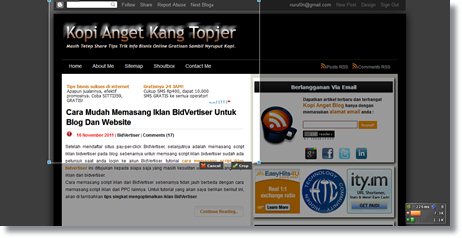
Ada banyak add ons mozilla firefox yang dapat digunakan untuk membuat screen shot halaman web. salah satu add ons yang sudah terkenal cukup lama untuk mengambil screen shot blog atau halaman website adalah Pixlr Grabber. Add ons mozilla yang satu ini bisa digunakan untuk membuat screen shot full page maupun sebagian halaman. Penggunaannya pun sangat mudah, cukup dengan 1x klik kanan akan muncul context menu Grab dan dengan opsi yang bervariasi.

Add ons Pixlr Grabber tentunya sangat di butuhkan oleh blogger untuk mengambil screen shot gambar yang nantinya digunakan sebagai pelengkap postingan. selain bisa digunakan untuk mengambil screen shot pada browser Mozilla Firefox, Pixlr Grabber juga dapat di instal dan digunakan dengan baik pada browser Google Chrome.


membuat screen shot halaman web
Pengambilan screen shot www.kopianget.com dengan Pixl Grabber

Versi terbaru dari add ons ini adalah Pixlr Grabber 2.1.1 yang sudah support mozilla firefox terbaru dan juga support dan bisa digunakan pada firefox versi sebelumnya.

Options Pixlr Grabber untuk mengambil screen shot ada 3 jenis

  1. Grab entire page
  2. Option ini digunakan untuk membuat screen shot secara full page atau semua bagian blog/website dengan 1x klik.
  3. Grab a define area
  4. Option ini digunakan untuk membuat screen shot sesuai ukuran yang ditentukan.
  5. Grab visible part
  6. Untuk mengambil screen shot halaman blog yang terlihat oleh browser yang digunkan.

mengambil screen shot fullpage
Cara menggunakan add-ons firefox pixlr grabber

Cara Penggunaan add-ons Pixlr Grabber

  1. Setelah menginstall add ons Pixlr Grabber ini, gunakan klik kanan untuk memunculkan context menu optios Grab dan pilih sesuai kebutuhan.
  2. Selesai mengambil screen shot halaman blog/website dengan mengklik 'crop', kemudian tentukan screen shot akan langsung di save di computer, save di clipboard atau di edit secara online.
  3. Mudah, cepat, praktis

Cara Membuat Screen Shot Dengan Pixlr Grabber sangatlah mudah sehingga memudahkan aktivitas blogging baik untuk mengambil screen shot secara full page maupun sesuai ukuran gambar yang dibutuhkan. Bila anda seorang blogger, maka add ons ini memang wajib anda miliki.

Rabu, 06 Maret 2013

Click and Clean Bersihkan History Browser Dengan Cepat

Add-on Click and Clean merupakan addons firefox yang wajib dimiliki oleh pengguna internet yang mengutamakan privacy serta keamanan. fungsi utama click and clean adalah untuk membersihkan browsing history pada browser mozilla firefox dengan cepat. sebenarnya untuk membersihkan browsing history pada browser firefox dapat dilakukan dengan cara Ctrl+Shift+Del, namun bila anda membutuhkan kecepatan serta kepraktisan maka click and clean adalah jawabannya.

Hanya dengan 1x click browsing history, download history, cache, cookies, active login, temporary internet files etc dapat dibersihkan dengan cepat.

Cara Bersihkan History Mozilla Firefox

Cara tercepat dan termudah untuk membersihkan semua file sampah dan recent history yang disimpan oleh browser adalah dengan addons Click and Clean ini.

Selain itu, juga support external tools seperti CCleaner. boleh dibilang Click&Clear merupakan versi mini dari software CCleaner yang memiliki fungsi sama yaitu membersihkan temporary internet files.

Click&Clean is a software solution for erasing your browsing history and other tracks from your PC. The main difference from similars solutions is that Click&Clean uses browser's built-in ability to clear browsing history, erase download history, empty the cache, delete cookies, clear saved form data etc. without having to close your web browser and in addition allows you to perform more extensive cleaning using external tools like CCleaner or Wise Disk Cleaner.

Screenshot toolbar button Click and Clean :

Pengaturan Click and Clean

The quick and easy way to delete your browsing history, erase all temporary internet files, remove downloaded files history, cookies, Flash LSO, typed URLs. Allows to delete private data when Firefox closes. Supported ext. tools like CCleaner.

Kemampuan yang dimiliki addons Click and Clean antara lain :
- Delete your browsing history
- Clear records from your download history
- Remove cookies and Empty cache
- Delete temporary files
- Remove Flash Local Shared Objects (LSO)
- Delete private data when Firefox closes
- Automatically close all windows/tabs
- Clean up your hard drives and Free up more disk space
- Including secure file deletion
- Using external applications, like CCleaner, Wise Disk Cleaner etc. on Windows
or Janitor, BleachBit etc. on Linux

Untuk mendownload addons mozilla firefox ini langsung https://addons.mozilla.org dan klik Add to firefox lalu instal dan restart browser mozilla firfox anda.

Google Shortcuts Addons Berguna Untuk Browser Firefox

Blogging tidak akan jauh dari berbagai macam produk dan services yang disediakan oleh google. Misalkan saja membuka Picasa web albums untuk hosting file gambar, membuka Gmail untuk melihat email baru atau Google translate untuk menterjemahkan artikel. Dengan alasan kemudahan dan kecepatan, Google Shortcut dapat menjadi add-ons firefox yang berguna dan bermanfaat untuk blogger. addons firefox ini memberikan kemudahan semua layanan dan produk google dalam 1 klik saja.

Addons google shortcut memberikan kecepatan membuka berbagai macam produk google hanya dalam 1 kali klik. semua layanan google yang sudah anda kenal maupun yang belum pernah anda dengar sebelumnya ada dalam addons ini.

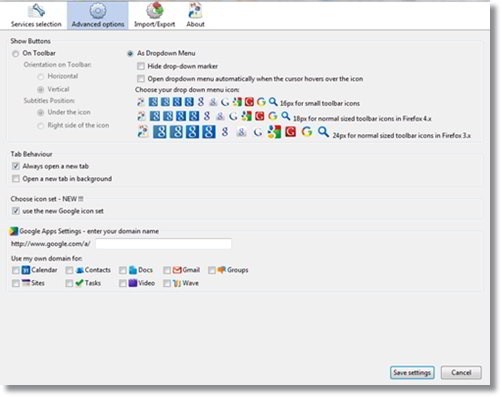
Screen shot pengaturan addons Google Shortcut
 Addons google shortcut
Sesuai dengan namanya, Google Shortcut menyediakan semua layanan dan produk dari google dalam bentuk shortcut yang mempercepat akses produk-produk google seperti Blogger, Gmail, Google translate, Google maps, Google analytics dan masih banyak lainnya.

Fitur yang disediakan oleh addons Google Shortcut :

  1. Over 110 Google services, continously updated
  2. Service buttons can be sorted according to your needs
  3. Support for Google Apps specific URLs for your own domain
  4. Use Google's URL shortening service goo.gl to easy make short URLs
  5. Left click on a button opens the service in the current tab
  6. Middle click (or Ctrl + left click) opens a new tab
  7. Hovering over a service displays a short information
  8. Add your own URL button like Facebook
  9. Change URLs of services
  10. Select multiple services to add, remove, or move in the lists
Addons ini tersedia untuk browser Mozilla firefox dan juga Google chrome serta lebih dari 100 produk google yang disediakan. anda juga bisa membatasi produk google yang akan muncul pada addons ini nantinya.

Google shortcut
Screen shot menu addons Google Shortcut

Google Google Shortcuts - All Google Services at a glance merupakan addons yang bermanfaat bagi pengguna internet dan dapat mempercepat akses ke berbagai produk google tanpa repot menuliskan URL di address bar browser yang digunakan.

Text Link Addon Firefox Berguna Untuk URL Text

Text Link merupakan add-on firefox yang berguna untuk membuka suatu URL dalam bentuk text. artinya URL tersebut tidak mengandung link sehingga tanpa add-on ini, untuk membuka URL tersebut anda harus melakukan copy paste ke address bar. Dengan bantuan add-on Text Link maka tidak deperlukan lagi copas URL, hanya dengan double clicks maka URL akan terbuka. meskipun terdengar tidak penting namun memudahkan serta memberikan efisiensi waktu saat browsing.

Ini merupakan contoh URL yang tidak mengandung Link dan URL jenis ini sering kita temui pada suatu web page.

• http://www.kopianget.com/p/contact-admin.html
• kopianget.com/p/contact-admin.html

Untuk membuka URL tersebut kita harus melakukan copy kemudian paste di address bar browser firefox. tentunya kurang efisien dan akan memakan waktu.

Screenshot pengaturan Addon Text Link :

addon text link

Allows URI texts written in webpages to be loaded by double clicks.

Without this extension, when you discover an URI text not linked, like "http://piro.sakura.ne.jp/", you have to do following steps to load the page:
1. Select the URI text completely. (It may be a hard work if the page is rendered with a propotional font. This operation always chafes me.)
2. Copy it. (press "Ctrl-C" or use "Copy" from the "Edit" menu)
3. Paste it to the location bar.
4. Press "Enter". Then, Firefox loads it.

Dengan bantuan addon Text Link maka URL di atas akan dapat dibuka dengan double clicks saja. efisien dan menghemat waktu.

Bila anda tertarik mencoba add-on Text Link, langsung download dengan cara klik Add to Firefox atau mengunjungi official websitenya http://piro.sakura.ne.jp/xul/textlink.

CheckFox Addons Firefox Untuk Mempermudah Pilihan Checkbox

Checkbox merupakan salah satu element yang disediakan oleh website untuk menentukan pilihan dalam jumlah lebih dari satu. contoh nyata layanan email dari Gmail yang memiliki checkbox untuk memilih banyak email sekaligus kemudian ditandai sudah dibaca, belum dibaca atau lainnya. Bayangkan saja bila ada lebih dari 50 email yang ada di inbox email dan harus check satu per satu untuk menandai email. addons CheckFox ini memang dibutuhkan untuk mempermudah aktivitas checkbox.

CheckFox tidak hanya berguna untuk email dari Gmail saja, semua website yang menyediakan fitur checkbox dapat dipermudah dengan addons ini. contoh nyata lainnya adalah layanan survey yang otomatis membutuhan pilihan dalam checkbox dengan jumlah yang tidak sedikit.

checkfox firefox
Meskipun kedengaran sepele, addons ini akan sangat berguna bila anda diharuskan melakukan pilihan checkbox dalam jumlah banyak. dengan 1x klik, semua option dalam checkbok sudah dapat anda pilih (check).

About this Add-on

This enables quick check/uncheck of checkboxes.
To use, select area of page with checkbox(es), and then right-click. You should see Check and/or Uncheck depending on the clicked or unclicked state of the checkboxes.

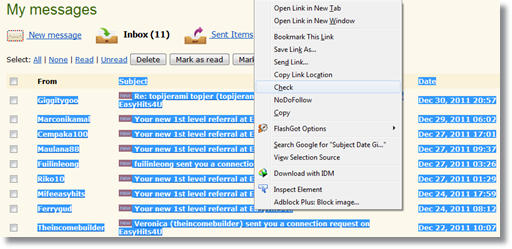
Banyaknya email masuk yang sebenarnya tidak ingin kita baca mengharuskan kita melakukan check satu per satu untuk menandai email tersebut sudah dibaca. berikut screenshot penggunaan addons CheckBox secara langsung untuk mempermudah pilihan checkbox :

1. Blok area yang berisi checkbox yang ingin anda check sekaligus
download addons firefox


2. Klik kanan dan pilih Check
checkbox gmail


3. Dalam sekali klik, semua checkbox yang tadi diblok sudah terisi check
checkbox cepat

4. Selanjutnya terserah anda

Sekali lagi kang topjer tegaskan, penggunaan add-ons CheckFox ini tidak hanya pada gmail saja tapi bisa digunakan untuk semua website yang menyediakan fitur checkbox.

Untuk mendownload addons CheckFox, langsung meluncur ke https://addons.mozilla.org kemudian Add to firefox dan option check akan muncul setelah addons sukses diinstal.

Cara Mudah Backup Addons Dan Bookmarks Mozilla Firefox Apabila mozilla firefox yang anda gunakan mengalami error ataupun crash yang tidak diketahui penyebabnya maka mem-backup data-data yang tersimpan di firefox sangatlah penting. Dengan membackup data-data tersebut, nantinya mempermudah proses restore tanpa harus mendownload add-ons dan membookmarks ulang websites yang sering anda kunjungi. Cara paling mudah melakukan backup addons dan bookmarks mozilla firefox adalah dengan add-ons firefox FEBE. FEBE (Firefox Environment Backup Extension) merupakan addons firefox yang dapat digunakan untuk membackup semua addons, bookmarks, tema dan lain sebagainya. Dengan menggunakan FEBE, proses backup akan lebih mudah, cepat dan terorganisir. sema file yang sudah di backup akan disimpan kedalam satu folder sehingga mempermudah proses restore nantinya. Cara Backup mozilla Firefox Screenshot pengaturan add-ons FEBE Addons ini sangat berguna apabila firefox mengalami masalah dan diharuskan untuk diinstal ulang. dan tentunya anda tidak ingin kehilangan website yang sering anda kunjungi dan sudah dibookmarks sebelumnya. FEBE (Firefox Environment Backup Extension) allows you to quickly and easily backup your Firefox extensions. In fact, it goes beyond just backing up -- It will actually rebuild your extensions individually into installable .xpi files. Fitur backup yang disedikan oleh addons firefox FEBE FEBE backs up your extensions, themes, bookmarks, preferences, passwords, cookies and just about everything else Firefox offers (it can even backup/restore your entire profile). One click backup from the Toolbar. Schedule automatic backups on a daily, weekly, or monthly basis. Can also be configured to backup on Firefox startup and/or shutdown. Save backups in time-stamped folders to easily identify when the backups were created. Specify how many folders you wish to keep and FEBE removes the oldest. Backup reminder. FEBE can alert you if a backup has not been completed in a specified number of days. Comprehensive results report with links to the author’s extension/theme homepages. User-defined backups. Make backups of virtually any file or folder - Firefox related or not. Just specify what to backup and FEBE does the rest. Extensive built-in help files. Just click the little blue information icons in FEBE options. FEBE 6.0 and above uses native Firefox zip/unzip components. Much, much faster than previous FEBE versions that depended on external, third-party utilities. Upload backups to your Box.net account automatically or with a single click. Verify your extension directory. Upgrading Firefox versions sometimes leaves garbage in the extensions directory. FEBE can clean it up. Quick Backup. You can quickly backup as many or as few individual extensions/themes as you like. They can be saved together in a single, installable xpi file (Similar to CLEO). Menginstal addons FEBE akan sangat berguna di kemudian hari. bila suatu waktu dihadapkan untuk menginstal ulang mozilla firefox maka anda tidak perlu khawatir. FEBE akan membantu proses backup serta restore addons, bookmarks, tema, password dengan mudah dan cepat

Apabila mozilla firefox yang anda gunakan mengalami error ataupun crash yang tidak diketahui penyebabnya maka mem-backup data-data yang tersimpan di firefox sangatlah penting. Dengan membackup data-data tersebut, nantinya mempermudah proses restore tanpa harus mendownload add-ons dan membookmarks ulang websites yang sering anda kunjungi. Cara paling mudah melakukan backup addons dan bookmarks mozilla firefox adalah dengan add-ons firefox FEBE.

FEBE (Firefox Environment Backup Extension) merupakan addons firefox yang dapat digunakan untuk membackup semua addons, bookmarks, tema dan lain sebagainya.
Dengan menggunakan FEBE, proses backup akan lebih mudah, cepat dan terorganisir. sema file yang sudah di backup akan disimpan kedalam satu folder sehingga mempermudah proses restore nantinya.


Cara Backup mozilla Firefox
Screenshot pengaturan add-ons FEBE

Addons ini sangat berguna apabila firefox mengalami masalah dan diharuskan untuk diinstal ulang. dan tentunya anda tidak ingin kehilangan website yang sering anda kunjungi dan sudah dibookmarks sebelumnya.

FEBE (Firefox Environment Backup Extension) allows you to quickly and easily backup your Firefox extensions. In fact, it goes beyond just backing up -- It will actually rebuild your extensions individually into installable .xpi files.

Fitur backup yang disedikan oleh addons firefox FEBE

  1. FEBE backs up your extensions, themes, bookmarks, preferences, passwords, cookies and just about everything else Firefox offers (it can even backup/restore your entire profile).
  2. One click backup from the Toolbar.
  3. Schedule automatic backups on a daily, weekly, or monthly basis. Can also be configured to backup on Firefox startup and/or shutdown.
  4. Save backups in time-stamped folders to easily identify when the backups were created. Specify how many folders you wish to keep and FEBE removes the oldest.
  5. Backup reminder. FEBE can alert you if a backup has not been completed in a specified number of days.
  6. Comprehensive results report with links to the author’s extension/theme homepages.
  7. User-defined backups. Make backups of virtually any file or folder - Firefox related or not. Just specify what to backup and FEBE does the rest.
  8. Extensive built-in help files. Just click the little blue information icons in FEBE options.
  9. FEBE 6.0 and above uses native Firefox zip/unzip components. Much, much faster than previous FEBE versions that depended on external, third-party utilities.
  10. Upload backups to your Box.net account automatically or with a single click.
  11. Verify your extension directory. Upgrading Firefox versions sometimes leaves garbage in the extensions directory. FEBE can clean it up.
  12. Quick Backup. You can quickly backup as many or as few individual extensions/themes as you like. They can be saved together in a single, installable xpi file (Similar to CLEO).

Menginstal addons FEBE akan sangat berguna di kemudian hari. bila suatu waktu dihadapkan untuk menginstal ulang mozilla firefox maka anda tidak perlu khawatir. FEBE akan membantu proses backup serta restore addons, bookmarks, tema, password dengan mudah dan cepat.

Cara Mudah Backup dan Restore Data Internet Browser

ika sebelumnya sudah pernah dibahas cara melakukan backup dan restore data-data pada browser mozilla firefox dengan addons FEBE, kali ini kang topjer akan berbagi sebuah software gratis untuk melakukan backup dan restore data untuk semua jenis internet browser. Software ini dapat menjalankan proses backup serta restore data pada browser Mozilla Firefox, Google Chrome, Internet Exploler serta internet browser lain seperti Opera dan Safari.

Keunggulan software FavBackup adalah tampilan yang mudah dipahami oleh penggunanya. Cara melakukan backup data dengan software FavBackup juga terbilang mudah dan simple. Tidak diperlukan cara-cara khusus untuk melakukan restore data yang sudah dibackup sebelumnya.


cara backup dan restore data dengan favbackup

Software FavBackup ini memiliki fungsi utama untuk melakukan backup dan restore data-data yang tersimpan dalam internet browser seperti Mozilla Firefox, Google Chrome, Internet Exploler serta internet browser lain seperti Opera dan Safari.

Versi terbaru software backup ini adalah versi 2.13 yang sudah support dengan browser Mozilla Firefox, Google Chrome, Internet Exploler, Opera, Safari dan Flock.
Sedangkan data-data yang dapat di backup dan restore oleh FavBackup 2.1.3 mulai dari setting, plugin data, addons, bookmarks, history dan sebagainya.

Cara backup data dengan FavBackup adalah sebagai berikut dan cara ini dapat dilakukan untuk semua jenis internet browser :
  1. Kunjungi http://favbrowser.com/backup kemudian UnZip file yang sudah didownload, klik 2x untuk menjalankan software FavBackup.
  2. Pilih internet browser yang akan di backup data-datanya pada tab Backup.
  3. Tentukan data-data mana saja yang akan di backup dan kemudian pilih lokasi penyimpanan pada kolom Backup Location.
  4. Klik Next dan proses backup akan berjalan.

Software untuk backup data


Sedangkan cara restore data yang sudah di backup sebelumnya dengan FavBackup adalah sebagai berikut dan cara ini dapat dilakukan untuk semua jenis internet browser :
  1. Pilih internet browser yang akan di restore data-datanya pada tab Restore
  2. Tentukan data-data mana saja yang akan di restore dan kemudian pilih lokasi penyimpanan data backup yang pernah dibuat pada kolom Backup Location.
  3. Jika anda memiliki lebih dari 1 User Profile dalam sebuah internet browser, tentukan user profile yang akan di restore. Apabila anda belum pernah membuat user profile baru, lewati langkah ini.
  4. Klik Next dan proses restore data backup akan berjalan.

Software restore data internet


Penting : Apabila anda tidak membuat User Profile baru, FavBackup akan me replace semua data yang tersimpan dalam user profile yang sedang digunakan.

Backup dan Restore data-data pada internet browser dapat dilakukan dengan mudah serta simple menggunakan software FavBackup 2.1.3.

Backup merupakan cara paling manjur untuk mengantisipasi hilangnya data-data penting yang kita miliki. begitupula data-data penting yang terdapat dalam internet browser yang sering kita gunakan sehari-hari. saat internet browser kesayangan kita mngalami Error, akan sangat disayangkan apabila kita belum sempat melakukan backup data.

Selasa, 05 Maret 2013

Cara Disable Task Manager Windows XP

Fungsi Task Manager pada komputer sangatlah penting. Dari Task Manager kita dapat mengetahui proses-proses yang sedang dijalankan.

Ketika ada aplikasi yang sedang kita jalankan terjadi permasalahan (crash/not responding), maka aplikasi tersebut dapat kita tutup paksa dengan Task Manager dengan cara menekan Ctrl+ALT+Del secara bersamaan.

Task Manager mungkin sangat kita butuhkan untuk menghindari adanya virus atau spyware. Namun pada komputer yang dibagi (share computer) fungsi Task Manager dapat kita matikan untuk melindungi sistem operasi komputer.

Bagaimana cara mematikan/disable Task Manager? Berikut langkah sederhana untuk menonaktifkan/disable Task Manager:


  1. Klik [Start] | [Run]
  2. Ketik regedit untuk membuka registry editor
  3. Cari lokasi HKEY_CURRENT_USER\Software\Microsoft\Windows\CurrentVersion\Policies\System.
  4. Tambahkanlah sebuah key baru bertipe DWORD dan berikan nama DisableTaskMgr lalu klik ganda key tersebut dan isikan nilai 1 pada [Value data
  5.  
Sekarang kamu dapat melihat perubahannya dengan menekan tombol [Ctrl]+[Alt]+[Del] maka akan muncul kotak dialog berupa pesan peringatan seperti pada gambar berikut.
Semoga bermamfaat

Cara Uninstal/Mematikan Deep Freeze

Artikel Cara Uninstal atau membekukan Deep Freeze ini bi buat berdasarkan pengalaman Admin ,namun sebelumnya perlu di ketahui Deep Freeze adalah suatu software yang bisa membekukan hardisk sehingga perubahan sistem akan lenyap ketika komputer di restart. Deep Freeze merupakan suatu software dengan fungsi yang unik serta keamanan yang menjanjikan dari perubahan sistem yang tidak di inginkan. Deep Freeze sangat membantu keamanan pengguna dari aktifitas offline dan online. Komputer yang terpasang Deep Freeze akan melindungi sistem windows dan menjaga privasi pengguna seperti berinternet.

Deep Freeze saat ini banyak di gunakan oleh para pemilik warnet , tapi sebetulnya urang efektif kalau hanya umtuk menyelamatkan system Windows aja , karena untuk para pengguna /pengunjung warnet yang jail hal itu masih dengan mudah di terobos , caranya kalo pengguna yang jail cukup buka drive C:// ,lalu delete beberapa file yang ada dalam folder windows , maka ancor deh itu systemnya , saran Gunakan Norton Ghost ,Di rusak bagaimanapun itu system dapat kembali lagi seperti format kembali windows dapat jauh lebih cepat dan semua program yang di instal dapat kembali lg

Deep Freeze bisa di instal dengan mudah, tetapi sulit untuk meng-uninstalnya.

Sekarang Admin Herlan Blog share t tips trik cara mematikan atau meng-uninstall Deep Freeze dengan 2 poin jitu. Anda bisa memilih langkah mana yang dipilih untuk uninstal Deep Freeze dari komputer. yukkk kita lihat di bawah ini Tutorialnya :
1. Menggunakan Software XdeepFreeze,


  • Download Dulu Klik Software XdeepFreeze
  • kemudia ekstrak ke C:\xDeepFreeze,
  • Klik Run_Me.exe “membuka xdeepfreeze melalui mcr.bat”,
  • Tekan “Stop DeepFreeze” untuk mematikan fungsi“frzstate.exe” pada Deep Freeze,
  • Tekan “Clean Registry” untuk membersihkan sisa-sisa registry Deep Freeze,
  • Silakan klik command.com di folder C:\xDeepFreeze,
  • Kemudian klik mcr.bat yang berfungsi untuk, membersihkan file “persifrz.vxd”.
  • Lalu Pilih Exit..
 2.   Khusus Untuk Deep Freeze dibawah v. 6 “Deep Unfreezer”

selesai semoga bermanfaat

Metascan – Scan File Online Dengan 19 AntiVirus Scanners

Metascan Online merupakan malware scanner online di mana anda dapat meng-upload sebuah file pilihan anda dan melakukan scanning virus, trojan, worm dan jenis lain dari malware dengan engine antivirus sekaligus. Hal ini dapat digunakan untuk scanning file tunggal atau arsip (terkompresi beberapa file) selama ukuran file upload tidak melebihi 20MB.


Untuk memulai klik “Browse” dan navigasikan ke file yang ingin anda scan. Kemudian klik tombol “Scan”, Metascan Online akan melakukan scanning dan memberikan hasil laporan daftar dari masing-masing mesin antivirus.


fitur:
  • Men0scan file secara online untuk malware secara online (virus, trojan, worm dll).
  • Scan sebagai file sebanyak yang anda suka. Tidak ada email atau sign-up yang diperlukan.
  • Upload file discan oleh beberapa mesin antivirus.
  • Scan dengan Metascan, Norman data Defense Systems, ClamAV, ESET, MicroWorld dan VirusBuster.
  • Maksimum file yang diizinkan: 20 mb.
  • Support File terkompresi.