Tampilkan postingan dengan label Hardware. Tampilkan semua postingan

Minggu, 10 Maret 2013

Cara memformat flashdisk yang sulit diformat

Flashdisk yang sulit diformat termasuk ciri-ciri flashdisk yang terjangkit virus seluruh isinya. Semua data yang ada didalamnya sudah dikuasai oleh virus sepenuhnya. Akan tetapi buat kamu yang sulit untuk memformatnya jangan khawatir atau putus asa.
Kali ini saya akan berbagi ilmu. Cara-cara untuk memformatnya sebagai berikut :
· Pertama scan flashdisk dengan anti virus yang update pastinya
· Setelah di scan ternyata masih sulit diformat.
Langsung saja kita klik kanan My Computer > manage
Kemudian pilih disk management > cari lokasi flashdisk

Klik kanan pada lokasi flashdisk > pilih delete partition
Setelah selesai klik kanan > create partition > format
Beres deh !!! flashdisk yang sulit di format sekarang udah bersih dan clean
Tapi sebelum itu back up dulu ya ….! Data-data yang penting.

Rabu, 06 Maret 2013

10 Cara Merawat Printer Infus Agar Lebih Awet

Printer sudah menjadi pendamping komputer yang tidak dapat terlepaskan, printer dengan tinta model infus merupakan hasil kreasi teknisi dan bukan keluaran produk dari pabrikan. Untuk menjaga keawetan, kelancaran dan kinerja yang prima, printer harus dirawat dengan benar mulai dari pemeriksaan selang infus, botol tinta hingga catridge yang ada didalam casing printer.
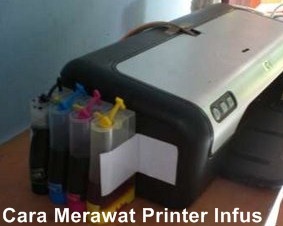
tips perawatan printer infus Kelebihan yang didapat memang cukup banyak diantaranya lebih praktis dalam mengisi ulang tinta printer, hemat biaya untuk membeli Catridge baru, meminimalisir kerusakan Catridge karena sering bongkar pasang dan suntik tinta serta kelebihan lainnya.

Kelebihan-kelebihan yang dimiliki printer infus ini harus dibayar mahal dengan hilangnya garansi. Saran kami sebelum memodifikasi printer dari tinta inkjet menjadi tinta infusan adalah serahkan pada ahlinya yaitu teknisi profesional.

Bawalah printer inkjet anda ke tempat servis printer/komputer atau toko komputer yang menyediakan jasa pemasangan infus printer. disamping hasilnya terjamin, teknisi akan memberikan garansi apabila printer yang sudah diinfus mengalami gangguan dan kerusakan.


Cara Merawat Printer Infus agar Awet dan Tahan Lama

  1. Letakan botol tinta sejajar dengan printer dan gunakan double tape agar botol tidak mudah terlepas. resiko tinta tumpah dan mengotori meja maupun dokumen-dokumen dapat diminimalisir.

  2. Saat akan menggunakan printer, tutup botol kecil pada tabung infus sebaiknya dibuka dengan tujuan udara bisa masuk sehingga tinta bisa mengalir dengan lancar.

  3. Saat tidak digunakan, maka tutup botol kecil dan besar pada tabung infus harus tertutup rapat, hal ini untuk menghindari tinta banjir dan mengkibatkan catridge/head mengalami konslet(mati total)

  4. Lakukan isi ulang tinta saat tinta sudah mencapai 1/4 botol, dengan cara buka tutup botol besar dan kecil kemudian masukkan tinta melalui lubang botol besar. setelah selesai tutup kembali kedua lubang botol dengan rapat.

  5. Biasakan membeli tinta isi ulang dengan merk yang sama karena masing-masing merk tinta memiliki karakteristik yang berbeda serta komposisi bahan kimia yang berbeda pula. resiko yang didapat apabila sering gonta-ganti merk tinta adalah catridge mampet dan lama kelamaan rusak.

  6. Pada Printer merk Canon, apabila terjadi run out tinta yang biasanya ditandai dengan blink 4x, error E4, error E6, error E13, error E16 maka cara memperbaikinya adalah dengan menekan tombol Resume/Reset selama 10 detik.

  7. Pada printer merk Epson, apabila catridge warna (merah, kuing, biru) tidak terbaca maka cara memperbaikinya adalah dengan menekan tombol Resume/Reset selama 10 detik dalam keadaan USB terlepas.

  8. Biasakan menggunakan printer setiap hari, minimal 1 lembar untuk mencegah catridge/head printer mampet.

  9. Apabila selang infus masuk angin atau ingin mensetabilkan warna tinta setelah melakukan isi ulang maka gunakan perintah Deep Cleaning pada pengaturan printer dan jangan meninggikan botol infus karena akan menyebabkan tinta banjir dan konslet pada catridge/head.

  10. Apabila mencetak dalam jumlah yang banyak, sebaiknya jangan dilakukan secara terus menerus. dianjurkan printer istirahat setelah mencetak 30 lembar agar catridge tidak cepat panas. setelah selesai menggunakan printer, matikan dan cabut kabel printer dari stop kontak agar power suplay priter tidak cepat rusak.

Printer dengan tinta model infus dirasa banyak pemakai lebih praktis dan awet. namun demikian, pemakaiannya harus memperhatikan resiko perubahan tinta inkjet menjadi tinta model infus

Selasa, 05 Maret 2013

Cara Disable Task Manager Windows XP

Fungsi Task Manager pada komputer sangatlah penting. Dari Task Manager kita dapat mengetahui proses-proses yang sedang dijalankan.

Ketika ada aplikasi yang sedang kita jalankan terjadi permasalahan (crash/not responding), maka aplikasi tersebut dapat kita tutup paksa dengan Task Manager dengan cara menekan Ctrl+ALT+Del secara bersamaan.

Task Manager mungkin sangat kita butuhkan untuk menghindari adanya virus atau spyware. Namun pada komputer yang dibagi (share computer) fungsi Task Manager dapat kita matikan untuk melindungi sistem operasi komputer.

Bagaimana cara mematikan/disable Task Manager? Berikut langkah sederhana untuk menonaktifkan/disable Task Manager:


  1. Klik [Start] | [Run]
  2. Ketik regedit untuk membuka registry editor
  3. Cari lokasi HKEY_CURRENT_USER\Software\Microsoft\Windows\CurrentVersion\Policies\System.
  4. Tambahkanlah sebuah key baru bertipe DWORD dan berikan nama DisableTaskMgr lalu klik ganda key tersebut dan isikan nilai 1 pada [Value data
  5.  
Sekarang kamu dapat melihat perubahannya dengan menekan tombol [Ctrl]+[Alt]+[Del] maka akan muncul kotak dialog berupa pesan peringatan seperti pada gambar berikut.
Semoga bermamfaat

Cara Uninstal/Mematikan Deep Freeze

Artikel Cara Uninstal atau membekukan Deep Freeze ini bi buat berdasarkan pengalaman Admin ,namun sebelumnya perlu di ketahui Deep Freeze adalah suatu software yang bisa membekukan hardisk sehingga perubahan sistem akan lenyap ketika komputer di restart. Deep Freeze merupakan suatu software dengan fungsi yang unik serta keamanan yang menjanjikan dari perubahan sistem yang tidak di inginkan. Deep Freeze sangat membantu keamanan pengguna dari aktifitas offline dan online. Komputer yang terpasang Deep Freeze akan melindungi sistem windows dan menjaga privasi pengguna seperti berinternet.

Deep Freeze saat ini banyak di gunakan oleh para pemilik warnet , tapi sebetulnya urang efektif kalau hanya umtuk menyelamatkan system Windows aja , karena untuk para pengguna /pengunjung warnet yang jail hal itu masih dengan mudah di terobos , caranya kalo pengguna yang jail cukup buka drive C:// ,lalu delete beberapa file yang ada dalam folder windows , maka ancor deh itu systemnya , saran Gunakan Norton Ghost ,Di rusak bagaimanapun itu system dapat kembali lagi seperti format kembali windows dapat jauh lebih cepat dan semua program yang di instal dapat kembali lg

Deep Freeze bisa di instal dengan mudah, tetapi sulit untuk meng-uninstalnya.

Sekarang Admin Herlan Blog share t tips trik cara mematikan atau meng-uninstall Deep Freeze dengan 2 poin jitu. Anda bisa memilih langkah mana yang dipilih untuk uninstal Deep Freeze dari komputer. yukkk kita lihat di bawah ini Tutorialnya :
1. Menggunakan Software XdeepFreeze,


  • Download Dulu Klik Software XdeepFreeze
  • kemudia ekstrak ke C:\xDeepFreeze,
  • Klik Run_Me.exe “membuka xdeepfreeze melalui mcr.bat”,
  • Tekan “Stop DeepFreeze” untuk mematikan fungsi“frzstate.exe” pada Deep Freeze,
  • Tekan “Clean Registry” untuk membersihkan sisa-sisa registry Deep Freeze,
  • Silakan klik command.com di folder C:\xDeepFreeze,
  • Kemudian klik mcr.bat yang berfungsi untuk, membersihkan file “persifrz.vxd”.
  • Lalu Pilih Exit..
 2.   Khusus Untuk Deep Freeze dibawah v. 6 “Deep Unfreezer”

selesai semoga bermanfaat

Metascan – Scan File Online Dengan 19 AntiVirus Scanners

Metascan Online merupakan malware scanner online di mana anda dapat meng-upload sebuah file pilihan anda dan melakukan scanning virus, trojan, worm dan jenis lain dari malware dengan engine antivirus sekaligus. Hal ini dapat digunakan untuk scanning file tunggal atau arsip (terkompresi beberapa file) selama ukuran file upload tidak melebihi 20MB.


Untuk memulai klik “Browse” dan navigasikan ke file yang ingin anda scan. Kemudian klik tombol “Scan”, Metascan Online akan melakukan scanning dan memberikan hasil laporan daftar dari masing-masing mesin antivirus.


fitur:
  • Men0scan file secara online untuk malware secara online (virus, trojan, worm dll).
  • Scan sebagai file sebanyak yang anda suka. Tidak ada email atau sign-up yang diperlukan.
  • Upload file discan oleh beberapa mesin antivirus.
  • Scan dengan Metascan, Norman data Defense Systems, ClamAV, ESET, MicroWorld dan VirusBuster.
  • Maksimum file yang diizinkan: 20 mb.
  • Support File terkompresi.